

Schermate reali in cinese, giapponese, coreano e inglese, con un fumetto originale del progetto. I moduli mostrano la configurazione, non una connessione verificata. Qui le schermate sono in inglese.
Prima di iniziare
NodeLane Comics gestisce la lettura nel tuo browser; manga-translator-ui (MTU) elabora le immagini. Il tuo canale MTU non necessita di un account NodeLane e non utilizza alcuna indennità di traduzione ufficiale. Hardware, modelli e costi di API di terze parti rimangono a tuo carico.
Hai bisogno dell'ultima estensione del browser desktop, di un servizio MTU installato con le sue dipendenze e del nome utente e della password di quel servizio. Questo tutorial utilizza http://127.0.0.1:8000 sullo stesso computer del browser. Usa la tua porta effettiva se è diversa.
1. Avviare il servizio Web MTU
L'estensione necessita di un servizio Web HTTP. Aprire solo la finestra del desktop MTU non è sufficiente. Dopo aver installato MTU, esegui questo comando nella directory del progetto e mantieni il servizio in esecuzione. Ignora questo comando se esegui già il servizio Web tramite Docker o un altro metodo.
Questo esempio non abilita l'elaborazione GPU. Aggiungi --use-gpu solo dopo aver configurato un ambiente GPU supportato come descritto a monte. Modello, driver e requisiti hardware dipendono dalla versione MTU.
uv run --no-sync python -m manga_translator web --host 127.0.0.1 --port 80002. Tradurre prima un'immagine di prova in MTU
Apri http://127.0.0.1:8000 nel tuo browser, completa la configurazione dell'account di MTU e accedi. Se è necessaria una modifica iniziale della password, completala in MTU prima di connettere l'estensione. Queste sono credenziali MTU, separate dal tuo account NodeLane.
Configura il traduttore, i modelli e le eventuali chiavi API richieste sul server, quindi conferma che un'immagine di prova produca un'immagine tradotta. L'estensione imposta la lingua di destinazione e utilizza le impostazioni predefinite del server per altre impostazioni di traduzione. Assicurarsi che il servizio Web utilizzi le impostazioni predefinite previste. Non inserire una chiave modello API nel campo della password dell'interno.
3. Aggiungi un canale di traduzione nell'estensione
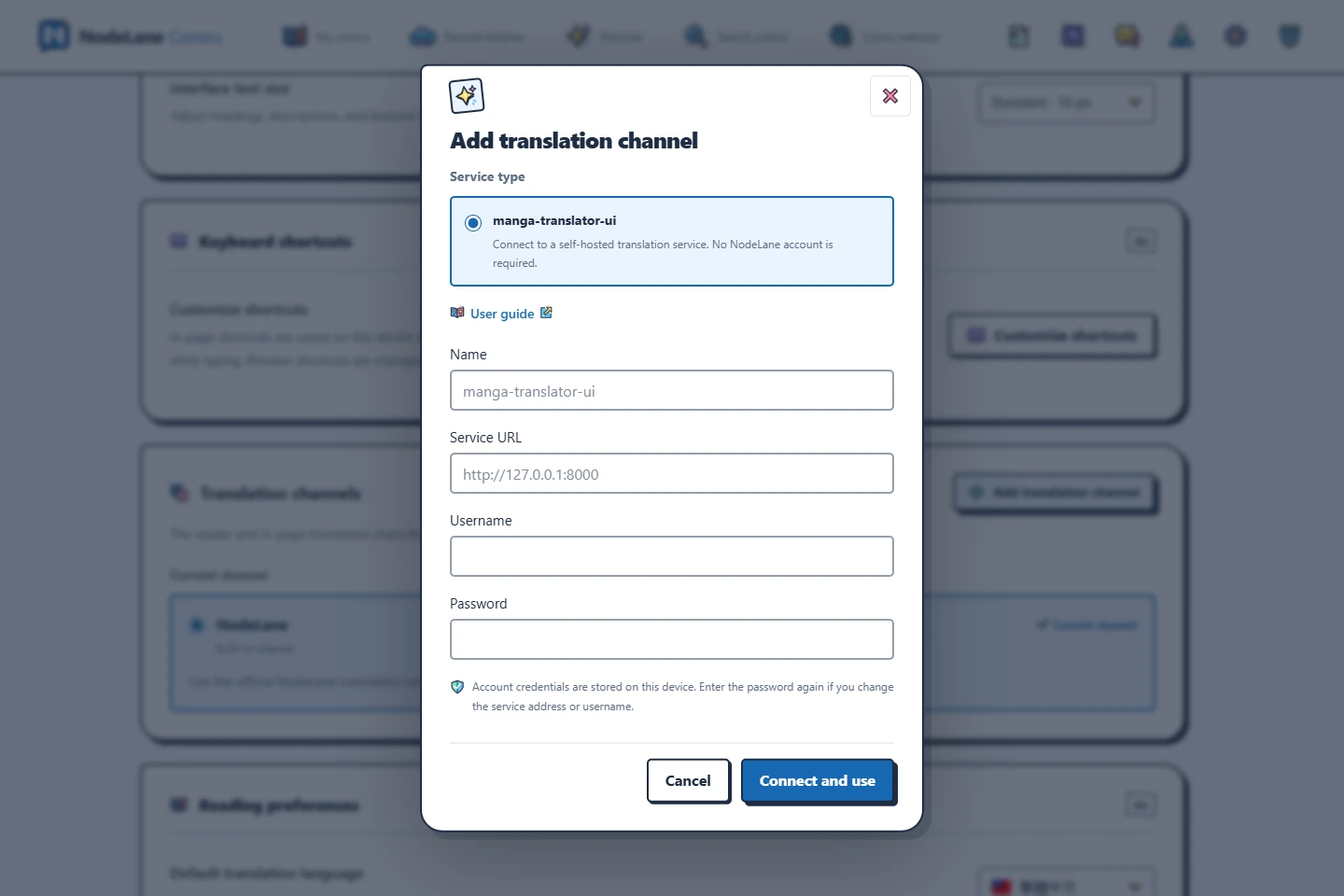
Dopo la connessione, password e token MTU sono conservati localmente su questo computer. Con lo stesso indirizzo del servizio e lo stesso nome utente, lascia vuota la password per riutilizzare quella salvata. Inseriscila di nuovo se cambia l’indirizzo, l’utente o la password, se non è più valida o se un vecchio profilo contiene soltanto un token. Il salvataggio della password e la riconnessione con il campo vuoto richiedono l’estensione 0.10.2 o successiva; nelle versioni precedenti la password va inserita a ogni riconnessione.
- Scegli Aggiungi canale di traduzione e conferma manga-translator-ui come servizio. Facoltativamente, assegnagli un nome riconoscibile, ad esempio "Risorse del computer".
- Immettere http://127.0.0.1:8000 come indirizzo del servizio. Utilizza la root del servizio, senza /auth/login, /translate/with-form/image o un percorso della pagina di amministrazione.
- Inserisci nome utente e password MTU, quindi scegli Connetti e usa. La connessione non richiede un permesso aggiuntivo per il sito; se l’accesso è limitato, ripristina l’accesso a tutti i siti nelle impostazioni dell’estensione e riprova.
- Verifica che Canale corrente mostri il nuovo servizio. È possibile salvare più profili di servizio, ma verrà utilizzato solo il canale selezionato alla volta.
4. Leggi la tua prima pagina tradotta
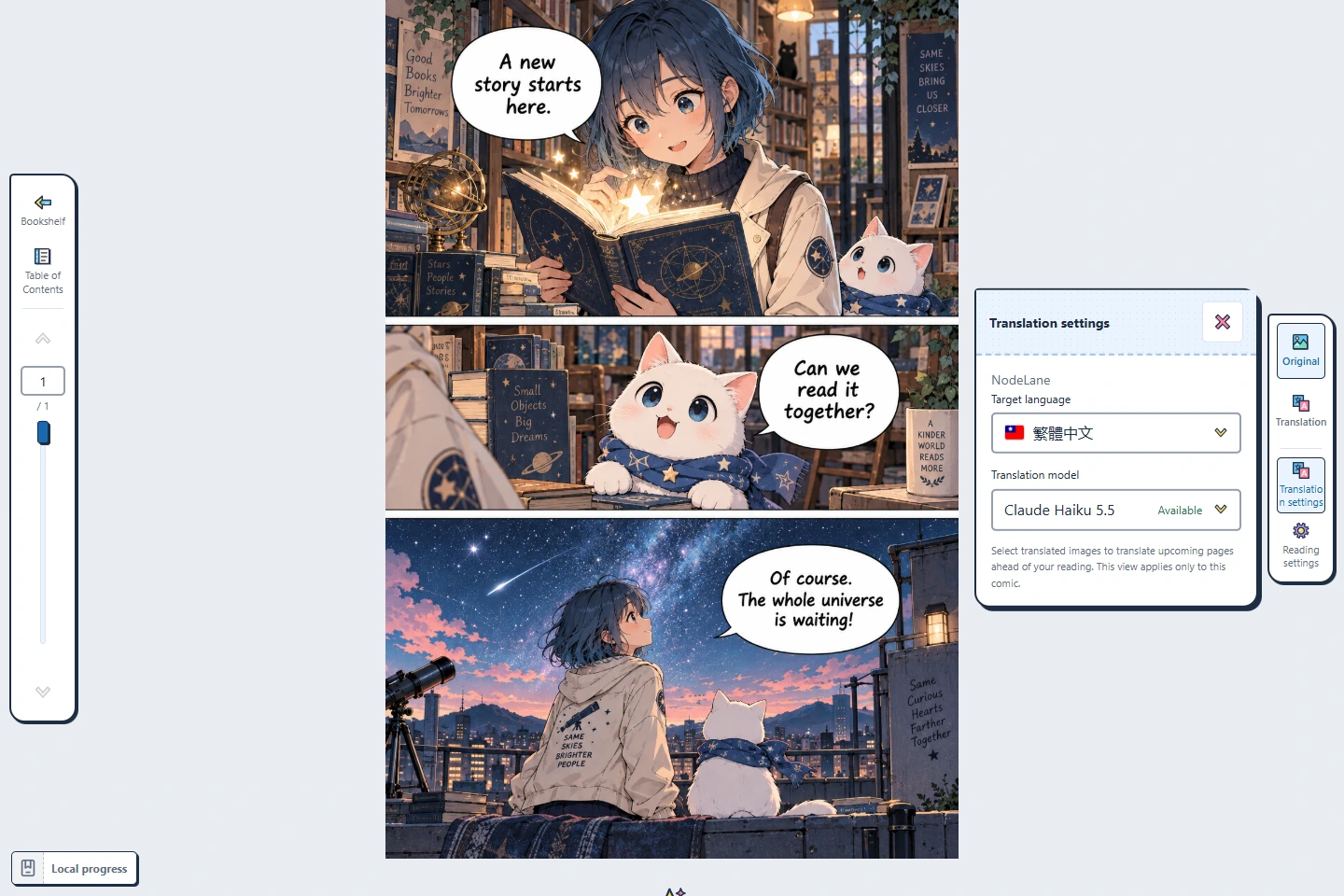
Importa un manga locale o apri una fonte compatibile nel lettore. Scegli una lingua e la traduzione con il tuo canale MTU selezionato.
La pagina attuale ha la priorità, seguita da una finestra limitata di immagini vicine. Le immagini vengono elaborate una alla volta sullo stesso canale MTU. Confronta originale e traduzione senza perdere la posizione; lettore e traduzione nella pagina usano lo stesso servizio selezionato.
Se una pagina fallisce, risolvi il problema segnalato prima di riprovare manualmente. Chiudere una pagina o perdere la connessione non dimostra che MTU abbia interrotto il calcolo. Evita invii ripetuti mentre il servizio potrebbe essere ancora occupato.
Risolvere problemi di connessione, login e lunghe attese
Controlla MTU stesso prima di riprovare nell'estensione. Non condividere password, token o file di fumetti privati quando segnali un problema.
| Sintomo | Cosa controllare |
|---|---|
| L'indirizzo del servizio non si apre | Verificare che il servizio Web sia in esecuzione e che la porta sia corretta. 127.0.0.1 indica il computer su cui è in esecuzione il browser; un dispositivo diverso necessita di un proprio indirizzo raggiungibile. |
| La pagina si apre, ma l'interno non riesce a connettersi | Controlla l'indirizzo root, l'autorizzazione di accesso del browser e se la tua versione MTU fornisce l'accesso all'account compatibile e gli endpoint di traduzione delle immagini. |
| Sono richieste credenziali errate o modifica della password iniziale | Accedi a MTU o modifica lì la password iniziale, quindi riconnettiti. Utilizza le credenziali MTU, non una password NodeLane o una chiave del modello API. |
| Una connessione precedente ora segnala un accesso scaduto | Scegli Riconnetti nelle impostazioni del canale. Con lo stesso indirizzo del servizio e lo stesso nome utente, lascia vuota la password per riutilizzarla. Inseriscila di nuovo se cambia l'indirizzo o il nome utente, se la password è stata modificata o non è più valida, oppure se un vecchio profilo contiene solo un token. L'estensione non invia nuovamente in modo silenzioso la traduzione precedente. Il salvataggio della password e la riconnessione con il campo vuoto richiedono l’estensione 0.10.2 o successiva; nelle versioni precedenti la password va inserita a ogni riconnessione. |
| Connesso, ma la traduzione continua ad aspettare | Controlla i download dei modelli, il caricamento del motore, le code, il saldo API e le risorse hardware. Testare la stessa configurazione in MTU. La connessione verifica solo l'accesso. |
| Interrotto, scaduto o restituito qualcosa di diverso da un'immagine | Controllare l'attività MTU, il timeout proxy e la risposta. Riprovare manualmente la pagina non riuscita dopo aver risolto la causa. L'estensione non ripristina automaticamente i risultati dalla cronologia MTU. |
Cache, utilizzo offline e dove vanno le immagini
I risultati del canale locale vengono memorizzati nella cache nella memoria locale di questo browser. Svuotare la cache o impostare il budget della cache delle immagini tradotte su zero e chiudere le pagine che contengono ancora risultati, può rimuoverle. I risultati mancanti richiedono una ritraduzione manuale; l'estensione non può recuperarli da MTU.
Le immagini vanno al servizio MTU selezionato. L'esecuzione di MTU localmente non garantisce la traduzione offline: traduttori online, OCR o modelli di immagini possono inviare testo o immagini ai propri fornitori. La generazione offline richiede originali disponibili, modelli scaricati e una pipeline senza dipendenze online.