

Capturas reales en chino, japonés, coreano e inglés con un cómic original del proyecto. Los formularios muestran la configuración, no una conexión verificada. Esta página usa capturas en inglés.
Antes de empezar
NodeLane Comics maneja la lectura en su navegador; manga-translator-ui (MTU) procesa las imágenes. Su propio canal MTU no necesita una cuenta NodeLane y no utiliza ningún subsidio de traducción oficial. Los costos de hardware, modelos y terceros API siguen siendo suyos.
Necesita la última extensión del navegador de escritorio, un servicio MTU instalado con sus dependencias y el nombre de usuario y la contraseña de ese servicio. Este tutorial utiliza http://127.0.0.1:8000 en la misma computadora que el navegador. Utilice su puerto real si es diferente.
1. Inicie el servicio web MTU
La extensión necesita un servicio web HTTP. Abrir la ventana del escritorio MTU por sí solo no es suficiente. Después de instalar MTU, ejecute este comando en el directorio de su proyecto y mantenga el servicio en ejecución. Omita este comando si ya ejecuta el servicio web a través de Docker u otro método.
Este ejemplo no habilita el procesamiento de GPU. Agregue --use-gpu solo después de configurar un entorno de GPU compatible como se describe anteriormente. Los requisitos de modelo, controlador y hardware dependen de su versión MTU.
uv run --no-sync python -m manga_translator web --host 127.0.0.1 --port 80002. Traducir primero una imagen de prueba en MTU
Abra http://127.0.0.1:8000 en su navegador, complete la configuración de la cuenta de MTU e inicie sesión. Si requiere un cambio de contraseña inicial, complételo en MTU antes de conectar la extensión. Estas son credenciales MTU, independientes de su cuenta NodeLane.
Configure el traductor, los modelos y las claves API requeridas en el servidor, luego confirme que una imagen de prueba produzca una imagen traducida. La extensión establece el idioma de destino y utiliza los valores predeterminados del servidor para otras configuraciones de traducción. Asegúrese de que el servicio web utilice los valores predeterminados previstos. No ingrese una clave de modelo API en el campo de contraseña de la extensión.
3. Agrega un canal de traducción en la extensión.
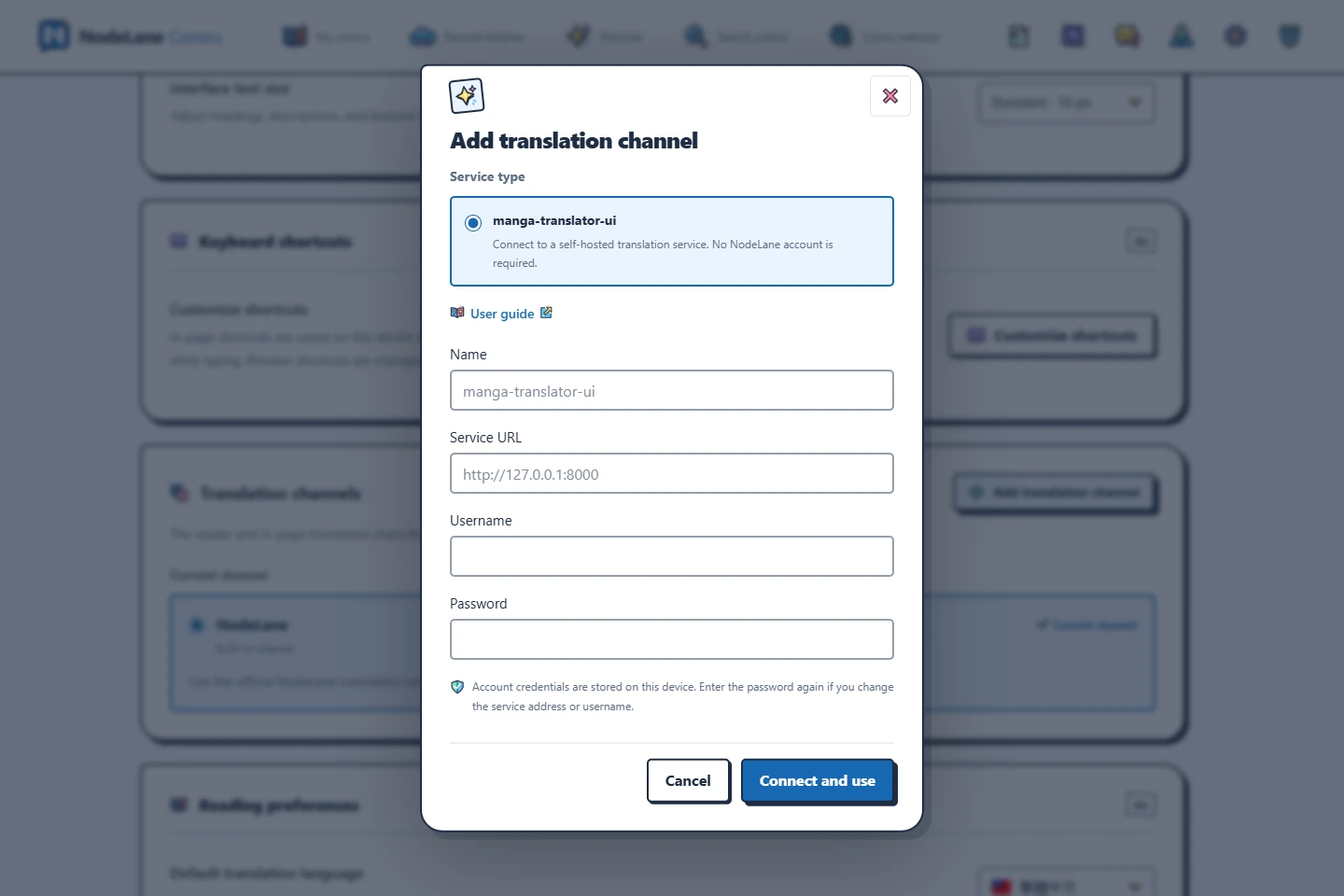
Después de conectar, la contraseña y el token de MTU se guardan localmente en este equipo. Con la misma dirección del servicio y el mismo usuario, deja la contraseña vacía para reutilizar la guardada. Introdúcela otra vez si cambia la dirección, el usuario o la contraseña, si deja de ser válida o si un perfil antiguo solo contiene un token. Guardar la contraseña y reconectar con el campo vacío requiere la extensión 0.10.2 o posterior; en versiones anteriores debes introducirla en cada reconexión.
- Elija Agregar canal de traducción y confirme manga-translator-ui como servicio. Opcionalmente, asígnele un nombre reconocible, como "Mi computadora".
- Ingrese http://127.0.0.1:8000 como dirección de servicio. Utilice la raíz del servicio, sin /auth/login, /translate/with-form/image o una ruta de página de administración.
- Introduce tu usuario y contraseña de MTU y elige Conectar y usar. La conexión no solicita un permiso de sitio adicional; si el acceso está restringido, restablece el acceso a todos los sitios en los ajustes de la extensión y vuelve a intentarlo.
- Verifique que el canal actual muestre el nuevo servicio. Puede guardar varios perfiles de servicio, pero solo se utiliza el canal seleccionado a la vez.
4. Lee tu primera página traducida
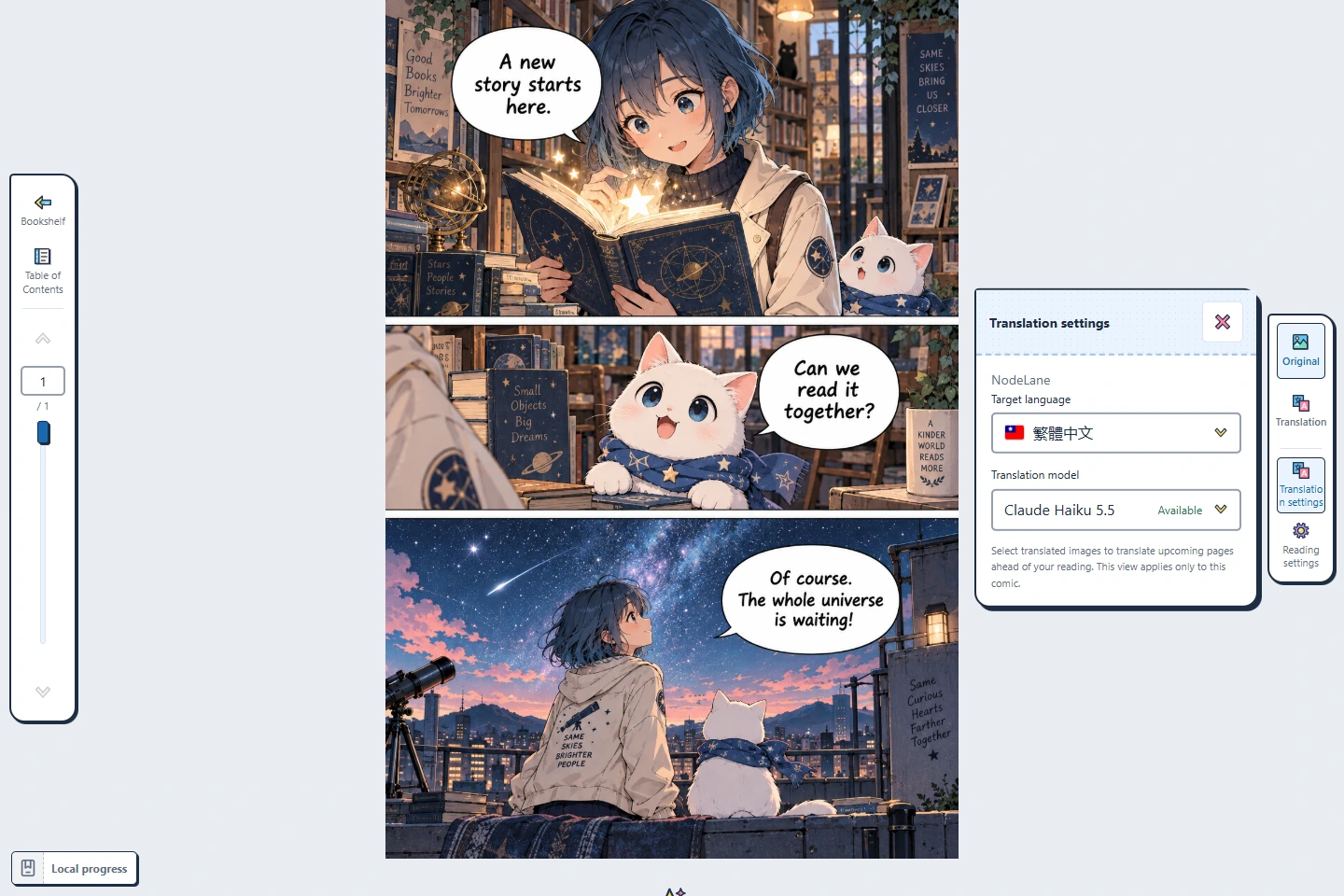
Importa un manga local o abre una fuente compatible en el lector. Elige un idioma y la traducción con tu canal MTU seleccionado.
La página actual tiene prioridad, seguida de una ventana limitada de imágenes cercanas. Las imágenes se procesan de una en una en el mismo canal MTU. Compara original y traducción sin perder tu posición; el lector y la traducción en la página usan el mismo servicio seleccionado.
Si una página falla, resuelva el problema informado antes de volver a intentarlo manualmente. Cerrar una página o perder la conexión no prueba que MTU dejó de calcular. Evite envíos repetidos mientras el servicio aún esté ocupado.
Solucionar problemas de conexiones, inicios de sesión y largas esperas
Verifique MTU antes de volver a intentarlo en la extensión. No comparta contraseñas, tokens o archivos de cómics privados al informar un problema.
| Síntoma | Que comprobar |
|---|---|
| La dirección del servicio no se abre. | Compruebe que el servicio web se esté ejecutando y que el puerto sea correcto. 127.0.0.1 significa la computadora que ejecuta el navegador; un dispositivo diferente necesita su propia dirección accesible. |
| La página se abre, pero la extensión no puede conectarse. | Verifique la dirección raíz, el permiso de acceso al navegador y si su versión MTU proporciona puntos finales de inicio de sesión de cuenta y traducción de imágenes compatibles. |
| Se requieren credenciales incorrectas o cambio de contraseña inicial | Inicie sesión en MTU o cambie la contraseña inicial allí y luego vuelva a conectarse. Utilice credenciales MTU, no una contraseña NodeLane ni una clave del modelo API. |
| Una conexión anterior ahora informa un inicio de sesión caducado | Elija Reconectar en la configuración del canal. Con la misma dirección de servicio y el mismo nombre de usuario, deje la contraseña en blanco para reutilizarla. Vuelva a introducirla si cambia la dirección o el nombre de usuario, si la contraseña ha cambiado o ya no es válida, o si un perfil antiguo solo contiene un token. La extensión no reenvía silenciosamente la traducción anterior. Guardar la contraseña y reconectar con el campo vacío requiere la extensión 0.10.2 o posterior; en versiones anteriores debes introducirla en cada reconexión. |
| Conectado, pero la traducción sigue esperando | Verifique las descargas de modelos, la carga del motor, las colas, el saldo API y los recursos de hardware. Pruebe la misma configuración en MTU. La conexión solo verifica el inicio de sesión. |
| Interrumpido, agotado o devuelto algo que no sea una imagen | Verifique la tarea MTU, el tiempo de espera del proxy y la respuesta. Vuelva a intentar la página fallida manualmente después de solucionar la causa. La extensión no restaura los resultados automáticamente del historial de MTU. |
Caché, uso sin conexión y dónde van las imágenes
Los resultados del canal local se almacenan en caché en el almacenamiento local de este navegador. Borrar el caché o establecer el presupuesto del caché de imágenes traducidas en cero y cerrar las páginas que aún contienen resultados puede eliminarlos. Los resultados faltantes requieren una retraducción manual; la extensión no puede recuperarlos de MTU.
Las imágenes van al servicio MTU seleccionado. La ejecución de MTU localmente no garantiza la traducción fuera de línea: los traductores en línea, OCR o modelos de imágenes pueden enviar texto o imágenes a sus proveedores. La generación fuera de línea requiere originales disponibles, modelos descargados y una canalización sin dependencias en línea.