

Capturas reais em chinês, japonês, coreano e inglês com quadrinhos originais do projeto. Os formulários mostram a configuração, não uma conexão validada. Esta página usa capturas em inglês.
Antes de começar
NodeLane Comics lida com a leitura em seu navegador; manga-translator-ui (MTU) processa as imagens. Seu próprio canal MTU não precisa de conta NodeLane e não usa permissão oficial de tradução. Hardware, modelos e custos API de terceiros permanecem seus.
Você precisa da extensão mais recente do navegador de desktop, um serviço MTU instalado com suas dependências e o nome de usuário e a senha desse serviço. Este tutorial usa http://127.0.0.1:8000 no mesmo computador que o navegador. Use sua porta real se for diferente.
1. Inicie o serviço da Web MTU
A extensão precisa de um serviço Web HTTP. Abrir apenas a janela da área de trabalho MTU não é suficiente. Após instalar MTU, execute este comando no diretório do projeto e mantenha o serviço em execução. Ignore este comando se você já executa o serviço Web por meio do Docker ou outro método.
Este exemplo não permite o processamento de GPU. Adicione --use-gpu somente após configurar um ambiente de GPU compatível conforme descrito no upstream. Os requisitos de modelo, driver e hardware dependem da sua versão MTU.
uv run --no-sync python -m manga_translator web --host 127.0.0.1 --port 80002. Traduza uma imagem de teste em MTU primeiro
Abra http://127.0.0.1:8000 em seu navegador, conclua a configuração da conta de MTU e faça login. Se for necessária uma alteração inicial de senha, conclua-a em MTU antes de conectar a extensão. Estas são credenciais MTU, separadas da sua conta NodeLane.
Configure o tradutor, os modelos e quaisquer chaves API necessárias no servidor e, em seguida, confirme se uma imagem de teste produz uma imagem traduzida. A extensão define o idioma de destino e usa padrões do servidor para outras configurações de tradução. Certifique-se de que o serviço Web use os padrões pretendidos. Não insira uma chave modelo API no campo de senha do ramal.
3. Adicione um canal de tradução na extensão
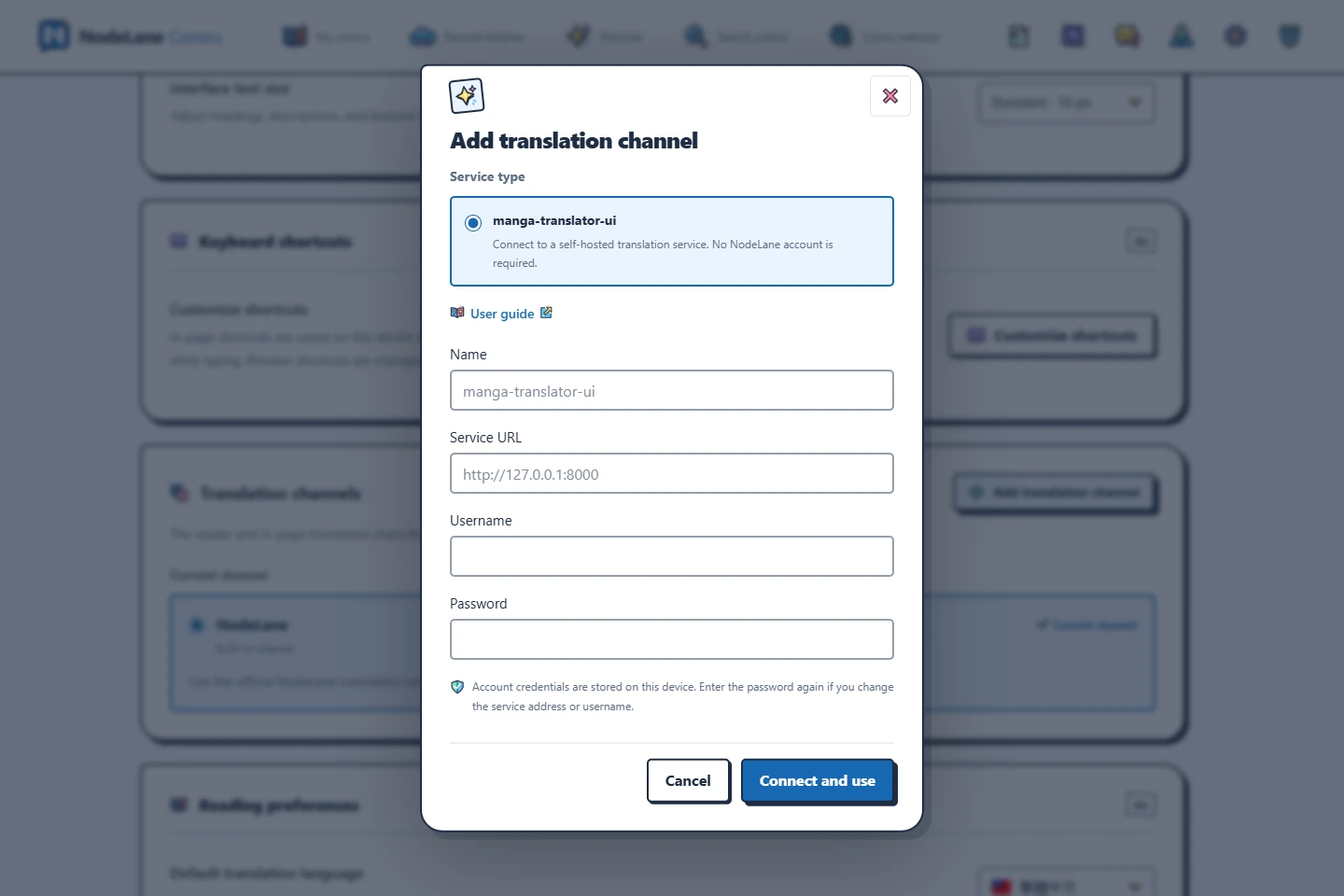
Após conectar, a senha e o token do MTU ficam salvos localmente neste computador. Com o mesmo endereço de serviço e nome de usuário, deixe a senha em branco para reutilizar a salva. Digite-a novamente se o endereço, usuário ou senha mudar, se ela deixar de ser válida ou se um perfil antigo contiver apenas um token. Salvar a senha e reconectar com o campo em branco requer a extensão 0.10.2 ou posterior; nas versões anteriores, digite a senha em cada reconexão.
- Escolha Adicionar canal de tradução e confirme manga-translator-ui como o serviço. Opcionalmente, atribua um nome reconhecível, como “Meu computador”.
- Insira http://127.0.0.1:8000 como endereço de serviço. Use a raiz do serviço, sem /auth/login, /translate/with-form/image ou caminho de página de administração.
- Digite seu usuário e senha do MTU e escolha Conectar e usar. A conexão não solicita uma permissão de site adicional; se o acesso estiver restrito, restaure o acesso a todos os sites nas configurações da extensão e tente novamente.
- Verifique se o canal atual mostra o novo serviço. Você pode salvar vários perfis de serviço, mas apenas o canal selecionado será usado por vez.
4. Leia sua primeira página traduzida
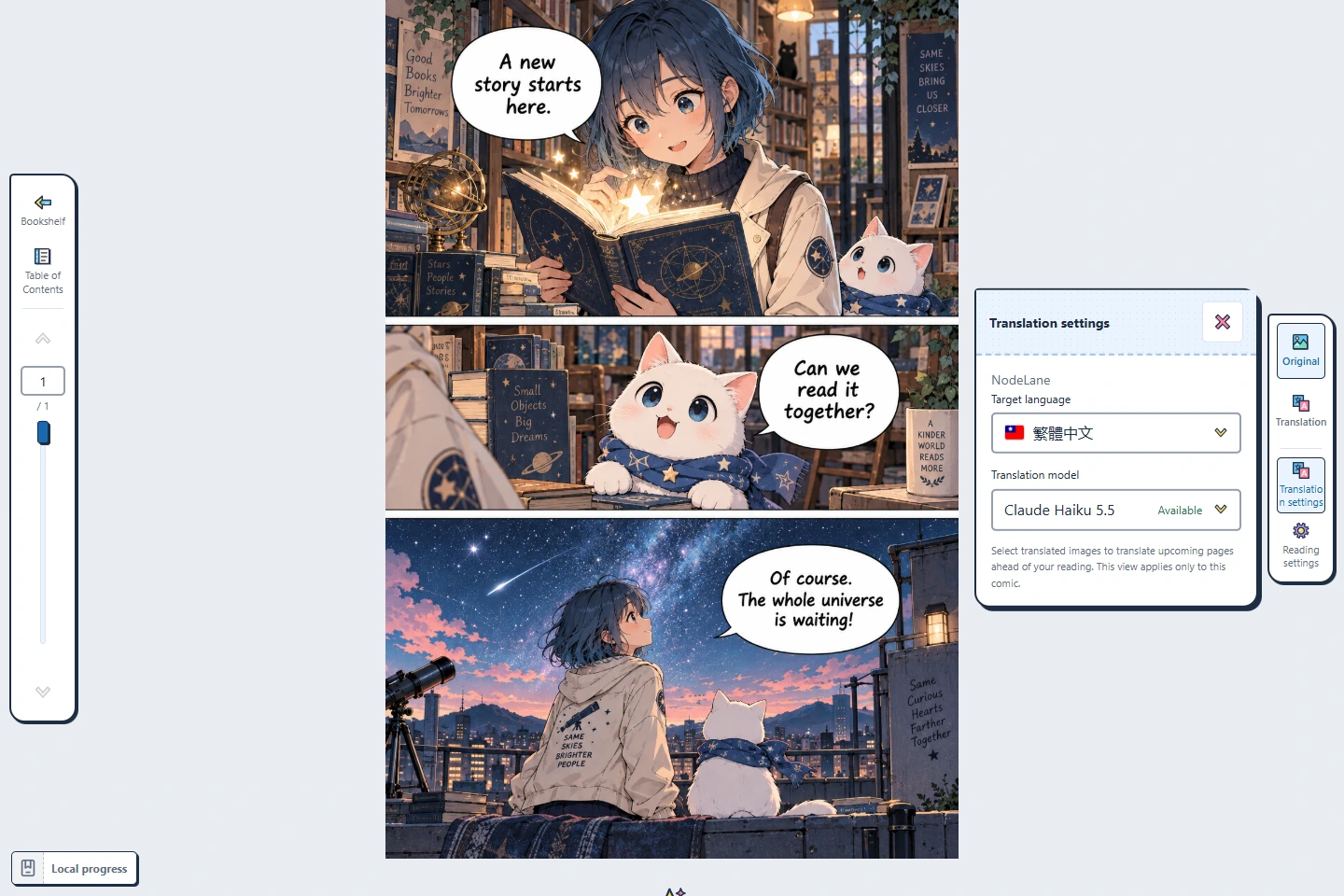
Importe um mangá local ou abra uma fonte compatível no leitor. Escolha um idioma e a tradução com seu canal MTU selecionado.
A página atual tem prioridade, seguida de uma janela limitada de imagens próximas. As imagens são processadas uma por vez no mesmo canal MTU. Compare original e tradução sem perder sua posição; o leitor e a tradução na página usam o mesmo serviço selecionado.
Se uma página falhar, resolva o problema relatado antes de tentar novamente manualmente. Fechar uma página ou perder a conexão não prova que MTU parou de computar. Evite envios repetidos enquanto o serviço ainda estiver ocupado.
Solucionar problemas de conexões, login e longas esperas
Verifique o próprio MTU antes de tentar novamente na extensão. Não compartilhe senhas, tokens ou arquivos privados de quadrinhos ao relatar um problema.
| Sintoma | O que verificar |
|---|---|
| O endereço do serviço não abre | Verifique se o serviço Web está em execução e se a porta está correta. 127.0.0.1 significa o computador que executa o navegador; um dispositivo diferente precisa de seu próprio endereço acessível. |
| A página é aberta, mas a extensão não consegue se conectar | Verifique o endereço raiz, a permissão de acesso do navegador e se sua versão MTU fornece login de conta compatível e pontos de extremidade de tradução de imagem. |
| Credenciais erradas ou alteração de senha inicial necessária | Faça login em MTU ou altere a senha inicial e reconecte. Use credenciais MTU, não uma senha NodeLane ou chave modelo API. |
| Uma conexão anterior agora informa um login expirado | Escolha Reconectar nas configurações do canal. Com o mesmo endereço de serviço e nome de usuário, deixe a senha em branco para reutilizá-la. Digite-a novamente se o endereço ou o nome de usuário mudar, se a senha tiver sido alterada ou não for mais válida, ou se um perfil antigo contiver apenas um token. A extensão não reenvia silenciosamente a tradução anterior. Salvar a senha e reconectar com o campo em branco requer a extensão 0.10.2 ou posterior; nas versões anteriores, digite a senha em cada reconexão. |
| Conectado, mas a tradução continua esperando | Verifique downloads de modelos, carregamento do motor, filas, equilíbrio API e recursos de hardware. Teste a mesma configuração em MTU. A conexão apenas verifica o login. |
| Interrompido, expirou ou retornou algo diferente de uma imagem | Verifique a tarefa MTU, o tempo limite do proxy e a resposta. Tente novamente a página com falha manualmente após corrigir a causa. A extensão não restaura resultados automaticamente do histórico MTU. |
Cache, uso offline e para onde vão as imagens
Os resultados do canal local são armazenados em cache no armazenamento local deste navegador. Limpar o cache ou definir o orçamento do cache de imagens traduzidas como zero e fechar páginas que ainda contêm resultados pode removê-los. Os resultados ausentes exigem retradução manual; a extensão não pode recuperá-los de MTU.
As imagens vão para o serviço MTU selecionado. Executar MTU localmente não garante tradução offline: tradutores online, OCR ou modelos de imagem podem enviar texto ou imagens para seus provedores. A geração offline requer originais disponíveis, modelos baixados e um pipeline sem dependências online.