
%22%20transform%3D%22translate(88%20-32)%22%3E%0D%0A%20%20%20%20%3Cpath%20fill%3D%22%23fff%22%20d%3D%22M-128%2032h720v480h-720z%22%2F%3E%0D%0A%20%20%20%20%3Ccircle%20cx%3D%22523.1%22%20cy%3D%22344.1%22%20r%3D%22194.9%22%20fill%3D%22%23bc002d%22%20transform%3D%22translate(-168.4%208.6)scale(.76554)%22%2F%3E%0D%0A%20%20%3C%2Fg%3E%0D%0A%3C%2Fsvg%3E%0D%0A)
実際のデスクトップ拡張機能を中国語・日本語・韓国語・英語で撮影しています。見本の漫画は本プロジェクトのオリジナルです。接続フォームは設定画面の紹介であり、接続成功の実証ではありません。
準備するもの
NodeLane Comics はブラウザーでの閲覧を、manga-translator-ui(MTU)は画像処理を担当します。自分の MTU を使う場合、NodeLane アカウントは不要で、公式翻訳枠も消費しません。ハードウェア、モデル、外部 API の費用は利用者の負担です。
最新版のデスクトップ向け拡張機能、依存関係をインストール済みの MTU、そのサービスのユーザー名とパスワードを用意します。この例では、ブラウザーと同じパソコンの http://127.0.0.1:8000 を使います。ポート番号は実際の設定に合わせてください。
1. MTU の Web サービスを起動する
拡張機能には HTTP でアクセスできる Web サービスが必要です。MTU のデスクトップ画面を開くだけでは接続できません。インストール後、MTU のプロジェクトディレクトリで次のコマンドを実行し、サービスを起動したままにします。Docker などで既に起動済みなら、このコマンドは不要です。
この例では GPU を有効にしていません。対応する GPU 環境を設定済みの場合は、公式の説明に従って --use-gpu を追加できます。モデルやドライバーの要件は使用する MTU のバージョンで確認してください。
uv run --no-sync python -m manga_translator web --host 127.0.0.1 --port 80002. まず MTU 単体で翻訳する
ブラウザーで http://127.0.0.1:8000 を開き、MTU のアカウント設定とログインを済ませます。初期パスワードの変更を求められたら、MTU の画面で変更してから拡張機能に接続します。NodeLane とは別のアカウントです。
サービス側で翻訳エンジン、モデル、必要な API キーを設定し、利用権限のあるテスト画像を翻訳してください。拡張機能が指定するのは翻訳先言語で、その他はサービスの既定設定を使います。Web サービスに設定が反映されていることを確認し、モデルの API キーを拡張機能のパスワード欄に入れないでください。
3. 拡張機能に翻訳チャンネルを追加する
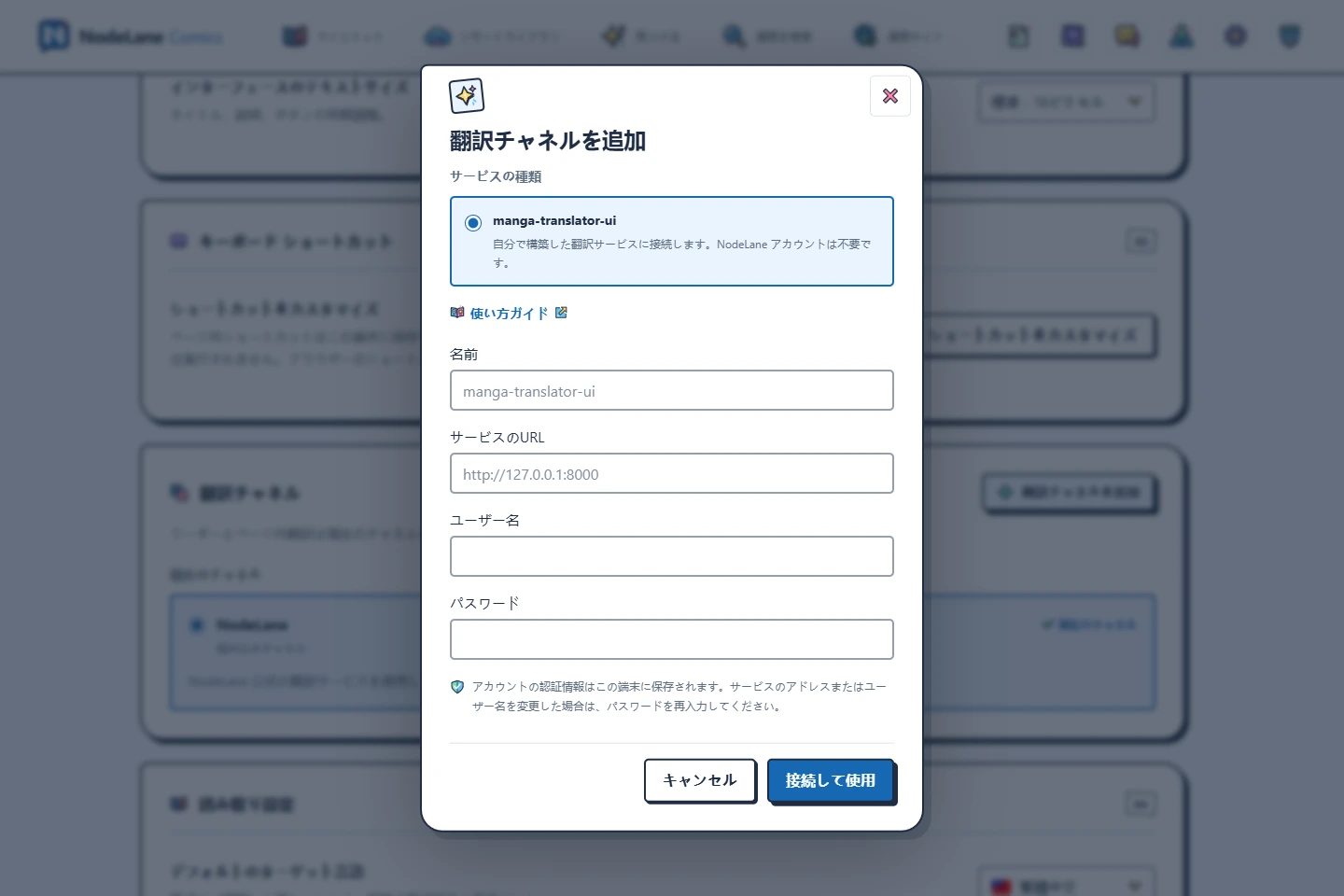
拡張機能の設定で翻訳チャンネルの項目を開きます。接続に成功すると、パスワードとサービスのトークンがこの端末に保存されます。同じサービスのアドレスとユーザー名で再接続する場合は、パスワード欄を空にすると保存済みのパスワードを使えます。アドレスやユーザー名を変更した場合、またはパスワードが変更・失効した場合は、パスワードを入力し直してください。以下は各表示言語の同じ役割の項目を示しています。 パスワードの保存と空欄での再接続は拡張機能 0.10.2 以降に対応します。それより前のバージョンでは、再接続のたびにパスワードを入力してください。
- 翻訳チャンネルの追加を選び、manga-translator-ui であることを確認します。「自分のパソコン」など、分かりやすい名前を付けられます。
- サービスのアドレスに http://127.0.0.1:8000 を入力します。/auth/login、/translate/with-form/image、管理画面のパスは付けません。
- MTU のユーザー名とパスワードを入力し、接続して使用するボタンを押します。接続時に別途サイトの許可は求めません。アクセスが制限されている場合は、拡張機能設定ですべてのサイトへのアクセスを戻して再試行してください。
- 現在のチャンネルが追加したサービスになっていることを確認します。複数の設定を保存できますが、一度に使うのは選択中の一つです。
4. 翻訳で最初のページを読む
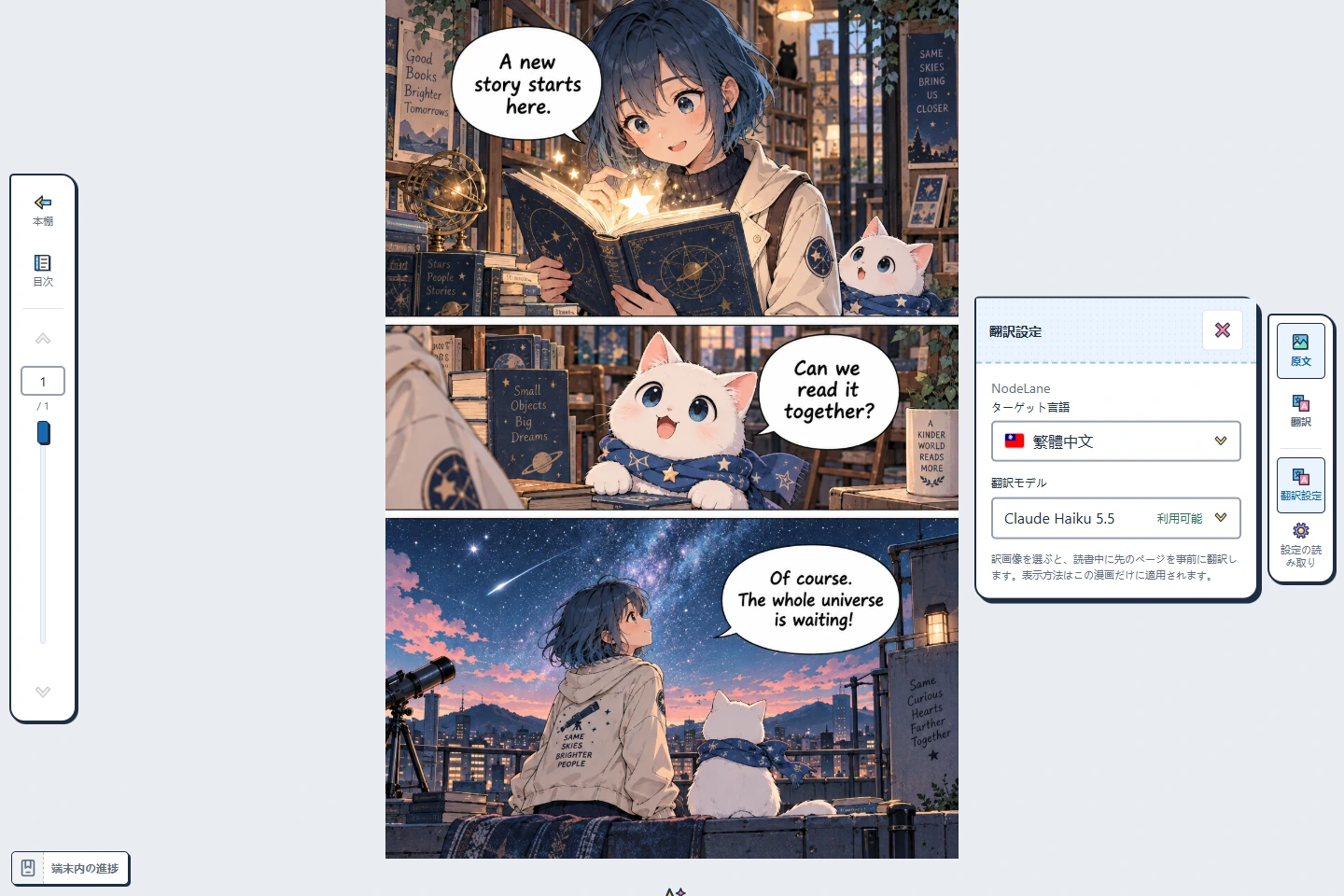
ローカル漫画や EPUB を読み込むか、対応サイト・OPDS からリーダーを開きます。言語と翻訳を選び、まず現在の画像を確認します。公式・MTU ともに画像を翻訳し、EPUB 本文は翻訳しません。
現在の画像を優先し、読書位置に合わせて有限の周辺範囲を補います。同じ MTU では一枚ずつ処理。切り替えや左右比較で位置を保ち、タブ全体、右クリック画像、範囲翻訳も同じチャンネルを使います。
失敗したページは原因を確認してから手動で再試行します。ページを閉じたり接続が切れたりしても、MTU 側の処理が止まったとは限りません。処理中の繰り返し送信は避けてください。
接続・ログイン・待機の問題を調べる
先に MTU 単体の動作を確認してから拡張機能で再試行します。問い合わせ時にパスワード、トークン、私的な漫画ファイルを共有する必要はありません。
| 症状 | 確認すること |
|---|---|
| サービスを開けない | Web サービスの起動とポートを確認します。127.0.0.1 はブラウザーを動かす端末です。別の端末のサービスには、その端末の到達可能なアドレスを使います。 |
| ブラウザーでは開くが接続できない | 管理画面のパスを入れていないか、アクセス権限があるか、MTU が互換性のあるログインと画像翻訳 API を提供しているか確認します。 |
| 認証エラー、初期パスワードの変更要求 | MTU の画面でログインやパスワード変更を済ませて再接続します。NodeLane のパスワードやモデルの API キーは使いません。 |
| 以前は使えたがログインが失効した | チャンネル設定から再接続します。同じサービスのアドレスとユーザー名なら、パスワード欄を空にして保存済みのパスワードを使えます。トークンだけを保存していた旧バージョンの設定では、初回の再接続時にパスワードの入力が必要です。アドレスやユーザー名を変更した場合、またはパスワードが変更・失効した場合は、入力し直してください。直前の翻訳は自動で再送されません。 パスワードの保存と空欄での再接続は拡張機能 0.10.2 以降に対応します。それより前のバージョンでは、再接続のたびにパスワードを入力してください。 |
| 接続後も翻訳が終わらない | モデルのダウンロード、エンジンの読み込み、待ち行列、API 残高、ハードウェアを確認し、MTU で同じ設定を試します。接続成功は翻訳成功の保証ではありません。 |
| 中断、タイムアウト、画像以外の応答 | MTU の処理状況、プロキシのタイムアウト、応答内容を確認し、修正後に手動で再試行します。MTU の履歴から結果を自動復元しません。 |
キャッシュ、オフライン、画像の送信先
ローカルチャンネルの訳画像は現在のブラウザーに保存されます。キャッシュを削除した場合や、保存容量を0にして画像を保持するページを閉じた場合は、結果が失われることがあります。MTU から自動で再取得できないため、必要なら手動で再翻訳します。
画像は選択した MTU サービスに送信されます。ローカルで動かしていても、オンライン翻訳、OCR、画像モデルを使うと文字や画像が外部の提供元に送られる場合があります。オフラインで新たに翻訳するには、原画像、モデル、依存関係が揃い、全工程がネット接続なしで動く必要があります。