

Captures réelles en chinois, japonais, coréen et anglais, avec une BD originale du projet. Les formulaires illustrent la configuration, pas une connexion validée. Cette page utilise les captures anglaises.
Avant de commencer
NodeLane Comics gère la lecture dans votre navigateur ; manga-translator-ui (MTU) traite les images. Votre propre chaîne MTU ne nécessite aucun compte NodeLane et n'utilise aucune allocation de traduction officielle. Les coûts du matériel, des modèles et des API tiers restent à votre charge.
Vous avez besoin de la dernière extension de navigateur de bureau, d'un service MTU installé avec ses dépendances, ainsi que du nom d'utilisateur et du mot de passe de ce service. Ce didacticiel utilise http://127.0.0.1:8000 sur le même ordinateur que le navigateur. Utilisez votre port actuel s'il diffère.
1. Démarrez le service Web MTU
L'extension nécessite un service Web HTTP. Ouvrir la fenêtre du bureau MTU seul ne suffit pas. Après avoir installé MTU, exécutez cette commande dans son répertoire de projet et laissez le service fonctionner. Ignorez cette commande si vous exécutez déjà le service Web via Docker ou une autre méthode.
Cet exemple n'active pas le traitement GPU. Ajoutez --use-gpu uniquement après avoir configuré un environnement GPU pris en charge comme décrit en amont. Les exigences en matière de modèle, de pilote et de matériel dépendent de votre version MTU.
uv run --no-sync python -m manga_translator web --host 127.0.0.1 --port 80002. Traduisez d'abord une image de test dans MTU
Ouvrez http://127.0.0.1:8000 dans votre navigateur, terminez la configuration du compte MTU et connectez-vous. Si cela nécessite un changement initial de mot de passe, complétez-le dans MTU avant de connecter l'extension. Il s'agit d'informations d'identification MTU, distinctes de votre compte NodeLane.
Configurez le traducteur, les modèles et toutes les clés API requises sur le serveur, puis confirmez qu'une image de test produit une image traduite. L'extension définit la langue cible et utilise les paramètres par défaut du serveur pour les autres paramètres de traduction. Assurez-vous que le service Web utilise les valeurs par défaut prévues. N’entrez pas de clé de modèle API dans le champ du mot de passe de l’extension.
3. Ajoutez un canal de traduction dans l'extension
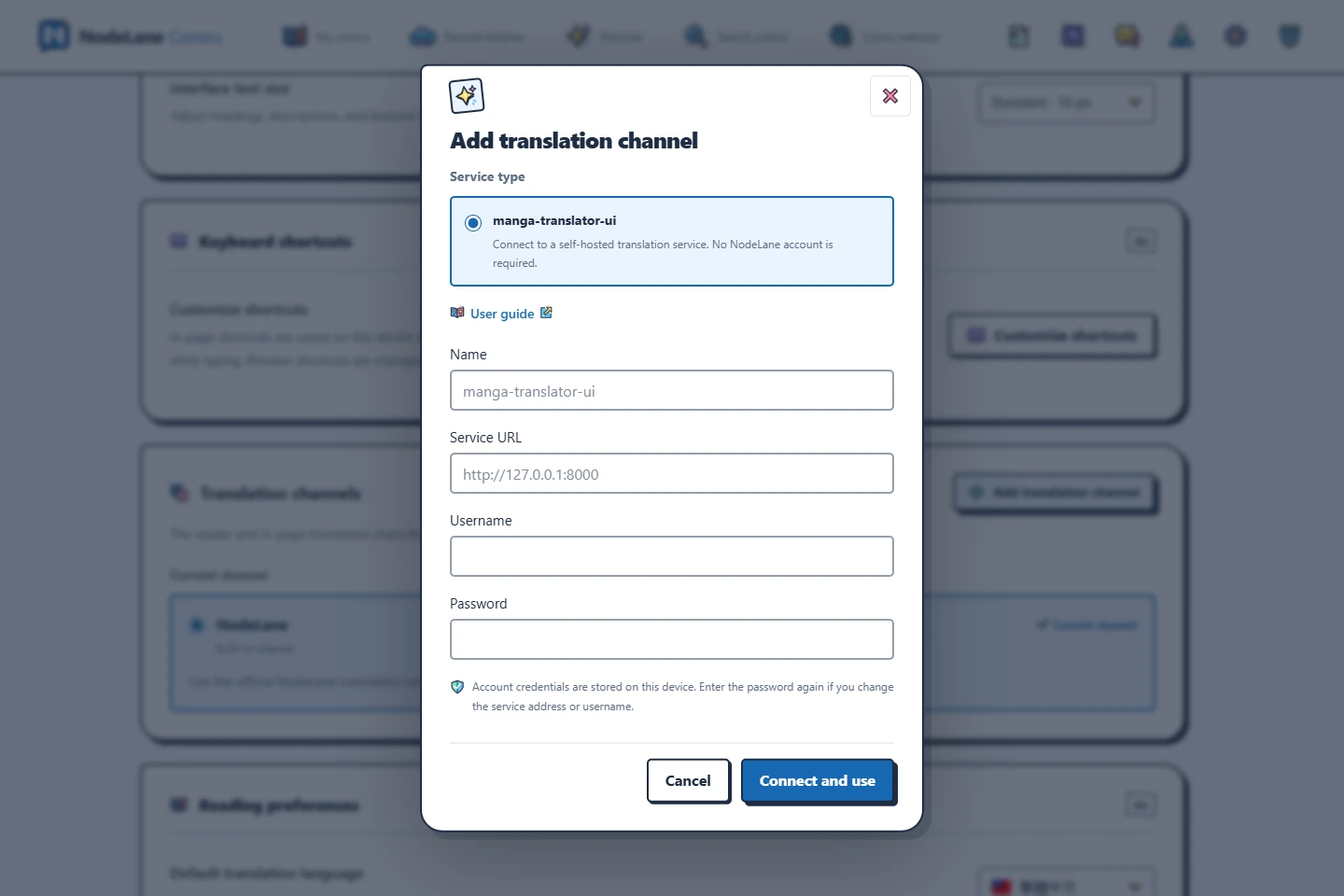
Après connexion, le mot de passe et le jeton MTU sont conservés localement sur cet ordinateur. Avec la même adresse de service et le même nom d’utilisateur, laissez le mot de passe vide pour réutiliser celui enregistré. Saisissez-le à nouveau si l’adresse, le compte ou le mot de passe change, s’il n’est plus valide ou si un ancien profil ne contient qu’un jeton. L’enregistrement du mot de passe et la reconnexion avec un champ vide nécessitent l’extension 0.10.2 ou une version ultérieure ; les versions précédentes demandent le mot de passe à chaque reconnexion.
- Choisissez Ajouter un canal de traduction et confirmez manga-translator-ui comme service. Donnez-lui éventuellement un nom reconnaissable, tel que « Mon ordinateur ».
- Entrez http://127.0.0.1:8000 comme adresse de service. Utilisez la racine du service, sans /auth/login, /translate/with-form/image ou un chemin de page d'administration.
- Entrez votre nom d’utilisateur et votre mot de passe MTU, puis choisissez Se connecter et utiliser. La connexion ne demande pas d’autorisation de site supplémentaire ; si l’accès est restreint, rétablissez l’accès à tous les sites dans les réglages de l’extension et réessayez.
- Vérifiez que la chaîne actuelle affiche le nouveau service. Vous pouvez enregistrer plusieurs profils de service, mais seul le canal sélectionné est utilisé à la fois.
4. Lisez votre première page traduite
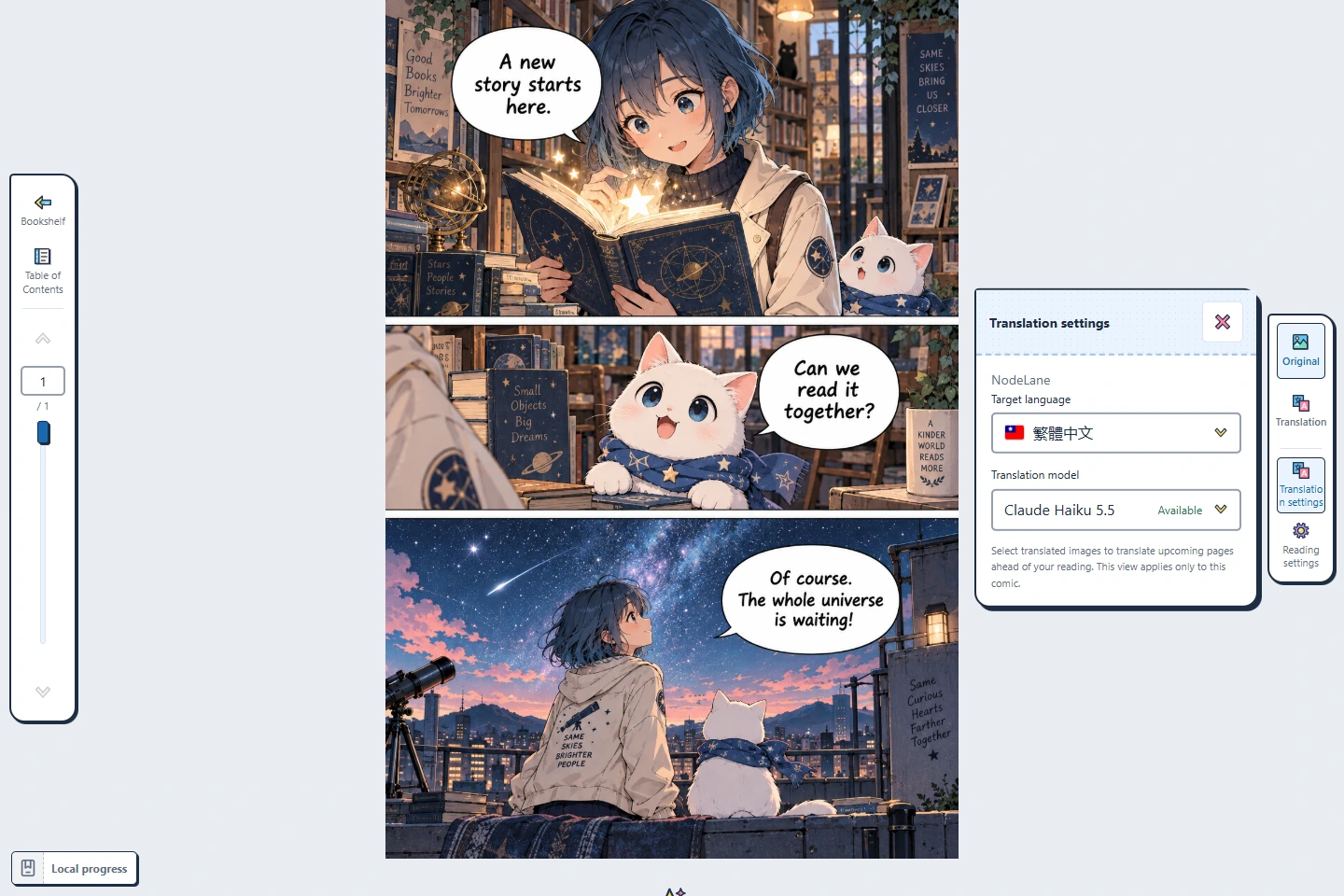
Importez un manga local ou ouvrez une source compatible dans le lecteur. Choisissez une langue cible et la traduction avec votre canal MTU sélectionné.
La page actuelle est prioritaire, suivie d’une fenêtre limitée d’images voisines. Les images sont traitées une par une sur le même canal MTU. Comparez l’original et la traduction sans perdre votre position ; le lecteur et la traduction sur la page utilisent le même service sélectionné.
Si une page échoue, résolvez le problème signalé avant de réessayer manuellement. Fermer une page ou perdre la connexion ne prouve pas que MTU a arrêté le calcul. Évitez les soumissions répétées alors que le service est encore occupé.
Dépanner les connexions, la connexion et les longues attentes
Vérifiez MTU lui-même avant de réessayer dans l'extension. Ne partagez pas de mots de passe, de jetons ou de fichiers de bandes dessinées privés lorsque vous signalez un problème.
| Symptôme | Que vérifier |
|---|---|
| L'adresse de service ne s'ouvre pas | Vérifiez que le service Web est en cours d'exécution et que le port est correct. 127.0.0.1 désigne l'ordinateur exécutant le navigateur ; un autre appareil a besoin de sa propre adresse accessible. |
| La page s'ouvre, mais l'extension ne parvient pas à se connecter | Vérifiez l'adresse racine, l'autorisation d'accès au navigateur et si votre version MTU fournit des points de terminaison de connexion au compte et de traduction d'images compatibles. |
| Informations d'identification erronées ou changement de mot de passe initial requis | Connectez-vous à MTU ou modifiez-y le mot de passe initial, puis reconnectez-vous. Utilisez les informations d'identification MTU, et non un mot de passe NodeLane ou une clé modèle API. |
| Une connexion précédente signale désormais une connexion expirée | Choisissez Reconnecter dans les paramètres du canal. Avec la même adresse de service et le même nom d'utilisateur, laissez le mot de passe vide pour le réutiliser. Saisissez-le à nouveau si l'adresse ou le nom d'utilisateur change, si le mot de passe a changé ou n'est plus valide, ou si un ancien profil ne contient qu'un jeton. L'extension ne renvoie pas silencieusement la traduction précédente. L’enregistrement du mot de passe et la reconnexion avec un champ vide nécessitent l’extension 0.10.2 ou une version ultérieure ; les versions précédentes demandent le mot de passe à chaque reconnexion. |
| Connecté, mais la traduction attend | Vérifiez les téléchargements de modèles, le chargement du moteur, les files d'attente, le solde API et les ressources matérielles. Testez la même configuration dans MTU. La connexion vérifie uniquement la connexion. |
| Interrompu, expiré ou renvoyé autre chose qu'une image | Vérifiez la tâche MTU, le délai d'expiration du proxy et la réponse. Réessayez manuellement la page ayant échoué après avoir corrigé la cause. L'extension ne restaure pas automatiquement les résultats de l'historique MTU. |
Cache, utilisation hors ligne et destination des images
Les résultats des canaux locaux sont mis en cache dans le stockage local de ce navigateur. Vider le cache ou définir le budget du cache des images traduites à zéro et fermer les pages contenant encore des résultats peut les supprimer. Les résultats manquants nécessitent une retraduction manuelle ; l'extension ne peut pas les récupérer depuis MTU.
Les images vont au service MTU sélectionné. L'exécution locale de MTU ne garantit pas la traduction hors ligne : les traducteurs en ligne, OCR ou les modèles d'images peuvent envoyer du texte ou des images à leurs fournisseurs. La génération hors ligne nécessite des originaux disponibles, des modèles téléchargés et un pipeline sans dépendances en ligne.