
%22%20transform%3D%22translate(89.8%20.4)scale(.9375)%22%3E%0D%0A%20%20%20%20%3Cpath%20fill%3D%22%23fff%22%20d%3D%22M-95.8-.4H587v512H-95.8Z%22%2F%3E%0D%0A%20%20%20%20%3Cg%20transform%3D%22rotate(-56.3%20361.6%20-101.3)scale(10.66667)%22%3E%0D%0A%20%20%20%20%20%20%3Cg%20id%3D%22kr-c%22%3E%0D%0A%20%20%20%20%20%20%20%20%3Cpath%20id%3D%22kr-b%22%20fill%3D%22%23000001%22%20d%3D%22M-6-26H6v2H-6Zm0%203H6v2H-6Zm0%203H6v2H-6Z%22%2F%3E%0D%0A%20%20%20%20%20%20%20%20%3Cuse%20xlink%3Ahref%3D%22%23kr-b%22%20width%3D%22100%25%22%20height%3D%22100%25%22%20y%3D%2244%22%2F%3E%0D%0A%20%20%20%20%20%20%3C%2Fg%3E%0D%0A%20%20%20%20%20%20%3Cpath%20stroke%3D%22%23fff%22%20d%3D%22M0%2017v10%22%2F%3E%0D%0A%20%20%20%20%20%20%3Cpath%20fill%3D%22%23cd2e3a%22%20d%3D%22M0-12a12%2012%200%200%201%200%2024Z%22%2F%3E%0D%0A%20%20%20%20%20%20%3Cpath%20fill%3D%22%230047a0%22%20d%3D%22M0-12a12%2012%200%200%200%200%2024A6%206%200%200%200%200%200Z%22%2F%3E%0D%0A%20%20%20%20%20%20%3Ccircle%20cy%3D%22-6%22%20r%3D%226%22%20fill%3D%22%23cd2e3a%22%2F%3E%0D%0A%20%20%20%20%3C%2Fg%3E%0D%0A%20%20%20%20%3Cg%20transform%3D%22rotate(-123.7%20191.2%2062.2)scale(10.66667)%22%3E%0D%0A%20%20%20%20%20%20%3Cuse%20xlink%3Ahref%3D%22%23kr-c%22%20width%3D%22100%25%22%20height%3D%22100%25%22%2F%3E%0D%0A%20%20%20%20%20%20%3Cpath%20stroke%3D%22%23fff%22%20d%3D%22M0-23.5v3M0%2017v3.5m0%203v3%22%2F%3E%0D%0A%20%20%20%20%3C%2Fg%3E%0D%0A%20%20%3C%2Fg%3E%0D%0A%3C%2Fsvg%3E%0D%0A)
실제 데스크톱 확장 프로그램의 중국어, 일본어, 한국어, 영어 화면입니다. 예제 만화는 프로젝트의 창작물입니다. 연결 양식은 설정 화면이며 서비스 연결 성공을 의미하지 않습니다.
시작 전 준비
NodeLane Comics는 브라우저에서 만화를 읽는 역할을, manga-translator-ui(MTU)는 이미지를 처리하는 역할을 합니다. 자체 MTU 채널은 NodeLane 계정이 필요 없으며 공식 번역 이용량을 차감하지 않습니다. 하드웨어, 모델 및 외부 API 비용은 사용자가 부담합니다.
최신 데스크톱 브라우저 확장 프로그램, 의존성을 설치한 MTU, 해당 서비스의 사용자 이름과 비밀번호를 준비하세요. 이 가이드는 브라우저와 같은 컴퓨터의 http://127.0.0.1:8000을 예로 사용합니다. 포트는 실제 설정에 맞추세요.
1. MTU Web 서비스 실행
확장 프로그램에는 HTTP로 접근할 수 있는 Web 서비스가 필요합니다. MTU 데스크톱 창만 열어서는 연결되지 않습니다. 설치 후 MTU 프로젝트 폴더에서 다음 명령을 실행하고 서비스를 켜 두세요. Docker 등으로 Web 서비스를 이미 실행했다면 이 명령은 건너뜁니다.
이 예시는 GPU를 활성화하지 않습니다. 지원되는 GPU 환경을 구성했다면 공식 안내에 따라 --use-gpu를 추가할 수 있습니다. 모델, 드라이버 및 하드웨어 요구 사항은 설치한 MTU 버전을 확인하세요.
uv run --no-sync python -m manga_translator web --host 127.0.0.1 --port 80002. MTU에서 먼저 한 장 번역하기
브라우저에서 http://127.0.0.1:8000을 열고 MTU 계정 설정과 로그인을 완료하세요. 초기 비밀번호 변경을 요구하면 MTU 화면에서 먼저 변경합니다. NodeLane 계정과 별개의 MTU 계정을 사용합니다.
서비스에서 번역기, 모델 및 필요한 API 키를 설정한 뒤 처리 권한이 있는 테스트 이미지로 결과를 확인하세요. 확장 프로그램은 대상 언어만 지정하고 나머지는 서버 기본 설정을 사용합니다. Web 서비스에 원하는 설정이 적용되었는지 확인하고, 모델 API 키를 확장 프로그램의 비밀번호 칸에 넣지 마세요.
3. 확장 프로그램에 번역 채널 추가
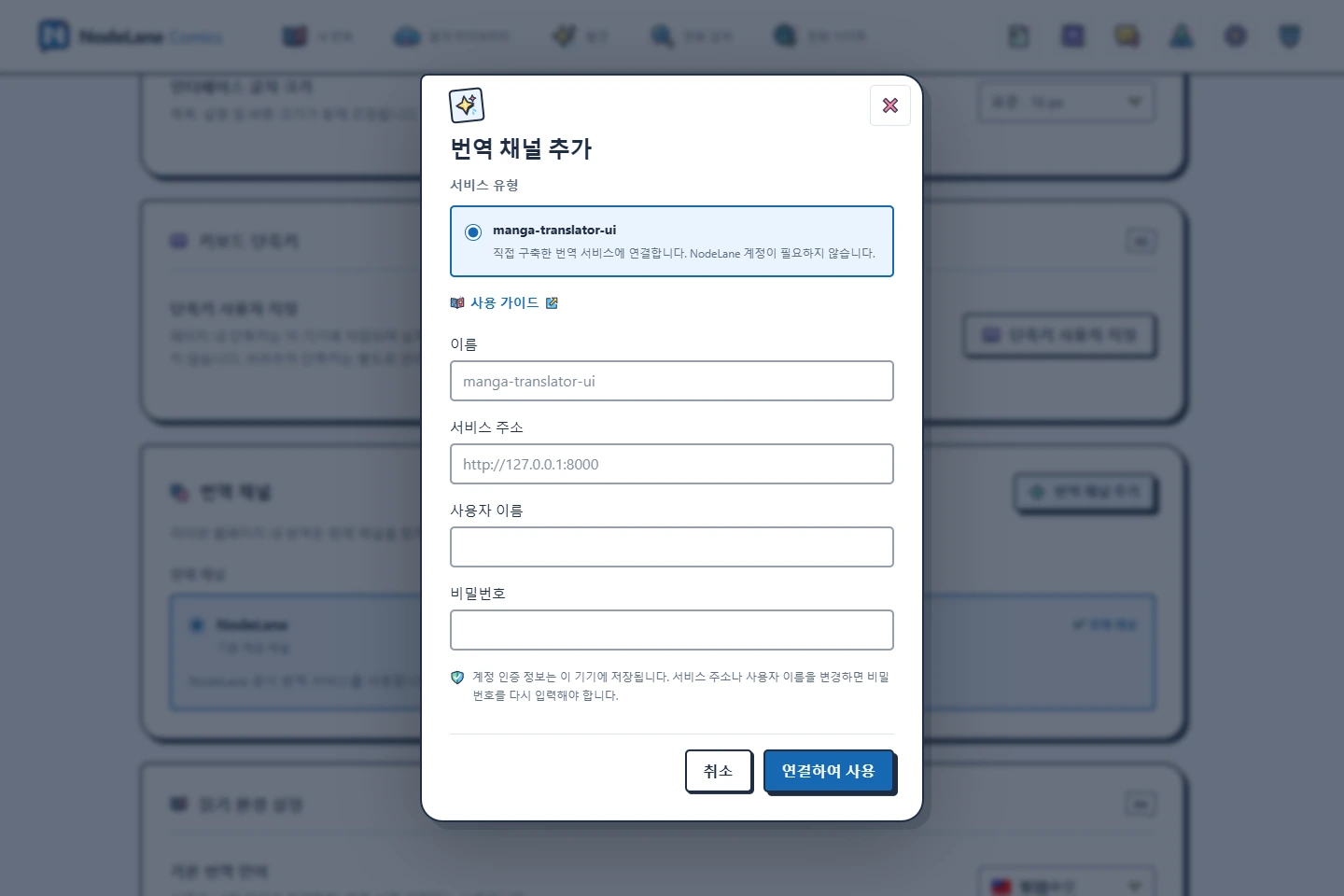
확장 프로그램 설정에서 번역 채널 항목을 여세요. 연결에 성공하면 비밀번호와 서비스 토큰을 이 컴퓨터에 저장합니다. 같은 서비스 주소와 사용자 이름으로 다시 연결할 때 비밀번호 칸을 비워 두면 저장된 비밀번호를 사용합니다. 주소나 사용자 이름을 바꾸거나 비밀번호가 변경되었거나 더 이상 유효하지 않으면 비밀번호를 다시 입력해야 합니다. 아래 명칭은 각 인터페이스 언어의 같은 역할을 하는 항목을 뜻합니다. 비밀번호 저장과 빈 비밀번호로 다시 연결하는 기능은 확장 프로그램 0.10.2부터 지원합니다. 이전 버전에서는 다시 연결할 때마다 비밀번호를 입력해야 합니다.
- 번역 채널 추가를 선택하고 서비스가 manga-translator-ui인지 확인합니다. “내 컴퓨터”처럼 알아보기 쉬운 이름을 지정할 수 있습니다.
- 서비스 주소에 http://127.0.0.1:8000을 입력합니다. /auth/login, /translate/with-form/image 또는 관리 화면 경로는 붙이지 않습니다.
- MTU 사용자 이름과 비밀번호를 입력하고 연결 후 사용 버튼을 누릅니다. 연결 시 별도의 사이트 권한을 요청하지 않습니다. 접근이 제한되어 있으면 확장 프로그램 설정에서 모든 웹사이트 접근을 복원한 뒤 다시 시도하세요.
- 현재 채널이 새 서비스로 선택되었는지 확인합니다. 여러 서비스 설정을 저장할 수 있지만 한 번에 선택된 채널 하나만 사용합니다.
4. 번역으로 첫 페이지 읽기
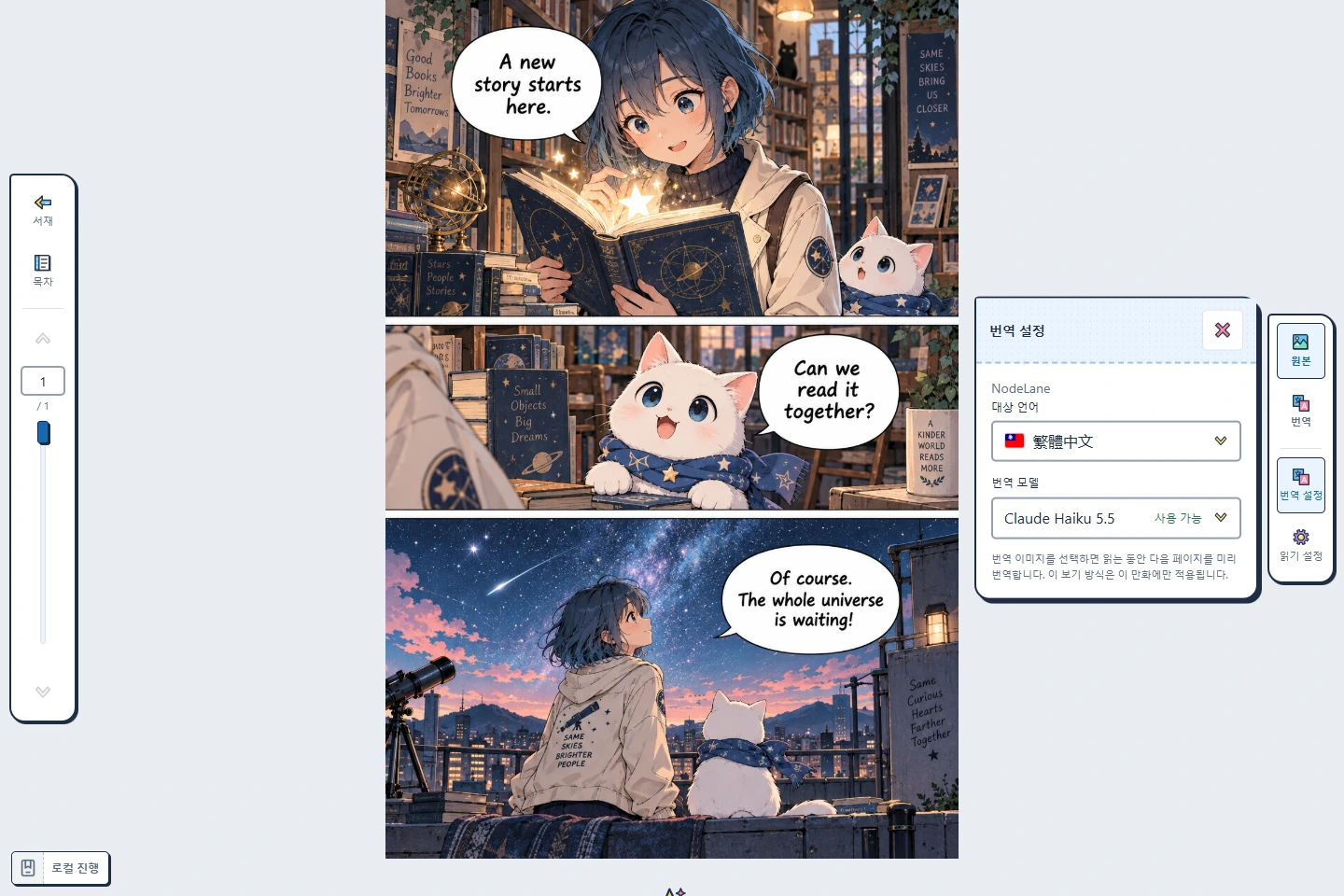
로컬 만화나 EPUB을 가져오거나 지원 사이트·OPDS에서 리더를 여세요. 언어와 번역을 선택해 현재 이미지 결과부터 확인합니다. 공식·MTU 채널 모두 이미지를 번역하며 EPUB 본문은 번역하지 않습니다.
현재 이미지를 우선 처리하고 읽던 위치에 맞춰 제한된 주변 범위를 보충합니다. 같은 MTU 채널은 한 장씩 실행하며 원본 전환과 비교 시 위치를 유지합니다. 탭 전체, 우클릭 이미지와 영역 번역도 현재 채널을 사용합니다.
실패한 페이지는 표시된 원인을 해결한 후 수동으로 다시 시도하세요. 페이지를 닫거나 연결이 끊겨도 MTU 계산이 중단되었다는 뜻은 아닙니다. 서비스가 작업 중일 때 반복 제출하지 마세요.
연결, 로그인 및 긴 대기 문제 해결
MTU 자체가 정상 동작하는지 먼저 확인한 뒤 확장 프로그램에서 다시 시도하세요. 문의할 때 비밀번호, 토큰 또는 개인 만화 파일을 공유할 필요는 없습니다.
| 증상 | 확인 및 조치 |
|---|---|
| 서비스 주소가 열리지 않음 | Web 서비스 실행 상태와 포트를 확인합니다. 127.0.0.1은 브라우저가 실행 중인 컴퓨터입니다. 다른 기기라면 그 기기의 접근 가능한 주소를 사용하세요. |
| 브라우저에서는 열리지만 연결 실패 | 관리 화면 경로를 잘못 입력했는지, 접근 권한이 있는지, MTU가 호환되는 로그인 및 이미지 번역 API를 제공하는지 확인합니다. |
| 계정 오류 또는 초기 비밀번호 변경 필요 | MTU에서 로그인하거나 비밀번호를 변경한 후 다시 연결합니다. NodeLane 비밀번호나 모델 API 키를 사용하지 않습니다. |
| 이전에 연결했지만 로그인 만료 | 채널 설정에서 다시 연결을 선택합니다. 같은 서비스 주소와 사용자 이름이면 비밀번호 칸을 비워 저장된 비밀번호를 사용할 수 있습니다. 토큰만 저장한 이전 버전의 설정은 처음 다시 연결할 때 비밀번호를 한 번 입력해야 합니다. 주소나 사용자 이름을 바꾸거나 비밀번호가 변경되었거나 더 이상 유효하지 않으면 다시 입력하세요. 이전 번역 요청을 자동으로 재전송하지 않습니다. 비밀번호 저장과 빈 비밀번호로 다시 연결하는 기능은 확장 프로그램 0.10.2부터 지원합니다. 이전 버전에서는 다시 연결할 때마다 비밀번호를 입력해야 합니다. |
| 연결 후 번역이 계속 대기 중 | 모델 다운로드, 엔진 로딩, 대기열, API 잔액과 하드웨어 자원을 확인하고 MTU에서 같은 설정을 시험합니다. 연결 성공은 로그인만 확인한 것입니다. |
| 중단, 시간 초과 또는 이미지가 아닌 응답 | MTU 작업 상태, 프록시 제한 시간과 응답을 확인하고 원인을 해결한 뒤 수동으로 재시도합니다. MTU 기록에서 결과를 자동 복구하지 않습니다. |
캐시, 오프라인 사용과 이미지 전송
로컬 채널 결과는 현재 브라우저의 로컬 저장 공간에 캐시됩니다. 캐시를 지우거나 번역 이미지 캐시 용량을 0으로 설정한 뒤 결과를 보유한 페이지를 닫으면 결과가 사라질 수 있습니다. MTU에서 자동으로 다시 받을 수 없어 필요할 때 수동 재번역해야 합니다.
이미지는 선택한 MTU 서비스로 전송됩니다. 로컬 실행이 완전한 오프라인을 뜻하지는 않습니다. 온라인 번역기, OCR 또는 이미지 모델을 사용하면 텍스트나 이미지가 해당 제공업체에 전달될 수 있습니다. 새 오프라인 번역에는 로컬 원본, 준비된 모델 및 인터넷에 의존하지 않는 전체 처리 과정이 필요합니다.