

Echte Aufnahmen auf Chinesisch, Japanisch, Koreanisch und Englisch mit einem eigenen Beispielcomic. Verbindungsformulare zeigen die Einrichtung, keine bestätigte Verbindung. Hier werden englische Aufnahmen verwendet.
Bevor Sie beginnen
NodeLane Comics übernimmt das Lesen in Ihrem Browser; manga-translator-ui (MTU) verarbeitet die Bilder. Ihr eigener MTU-Kanal benötigt kein NodeLane-Konto und verwendet kein offizielles Übersetzungsgeld. Hardware, Modelle und Kosten für API Dritter bleiben Ihr Eigentum.
Sie benötigen die neueste Desktop-Browsererweiterung, einen installierten MTU-Dienst mit seinen Abhängigkeiten sowie den Benutzernamen und das Passwort dieses Dienstes. Dieses Tutorial verwendet http://127.0.0.1:8000 auf demselben Computer wie der Browser. Verwenden Sie Ihren tatsächlichen Port, wenn dieser abweicht.
1. Starten Sie den Webdienst MTU
Die Erweiterung benötigt einen HTTP-Webdienst. Das alleinige Öffnen des MTU-Desktopfensters reicht nicht aus. Führen Sie nach der Installation von MTU diesen Befehl im Projektverzeichnis aus und lassen Sie den Dienst weiter laufen. Überspringen Sie diesen Befehl, wenn Sie den Webdienst bereits über Docker oder eine andere Methode ausführen.
In diesem Beispiel wird die GPU-Verarbeitung nicht aktiviert. Fügen Sie --use-gpu erst hinzu, nachdem Sie eine unterstützte GPU-Umgebung wie oben beschrieben konfiguriert haben. Modell-, Treiber- und Hardwareanforderungen hängen von Ihrer MTU-Version ab.
uv run --no-sync python -m manga_translator web --host 127.0.0.1 --port 80002. Übersetzen Sie zunächst ein Testbild in MTU
Öffnen Sie http://127.0.0.1:8000 in Ihrem Browser, schließen Sie die Kontoeinrichtung von MTU ab und melden Sie sich an. Wenn eine anfängliche Passwortänderung erforderlich ist, schließen Sie diese in MTU ab, bevor Sie die Erweiterung anschließen. Dies sind MTU-Anmeldeinformationen, getrennt von Ihrem NodeLane-Konto.
Konfigurieren Sie den Übersetzer, die Modelle und alle erforderlichen API-Schlüssel auf dem Server und bestätigen Sie dann, dass ein Testbild ein übersetztes Bild erzeugt. Die Erweiterung legt die Zielsprache fest und verwendet Serverstandards für andere Übersetzungseinstellungen. Stellen Sie sicher, dass der Webdienst die vorgesehenen Standardeinstellungen verwendet. Geben Sie keinen Schlüssel des Modells API in das Passwortfeld der Erweiterung ein.
3. Fügen Sie in der Erweiterung einen Übersetzungskanal hinzu
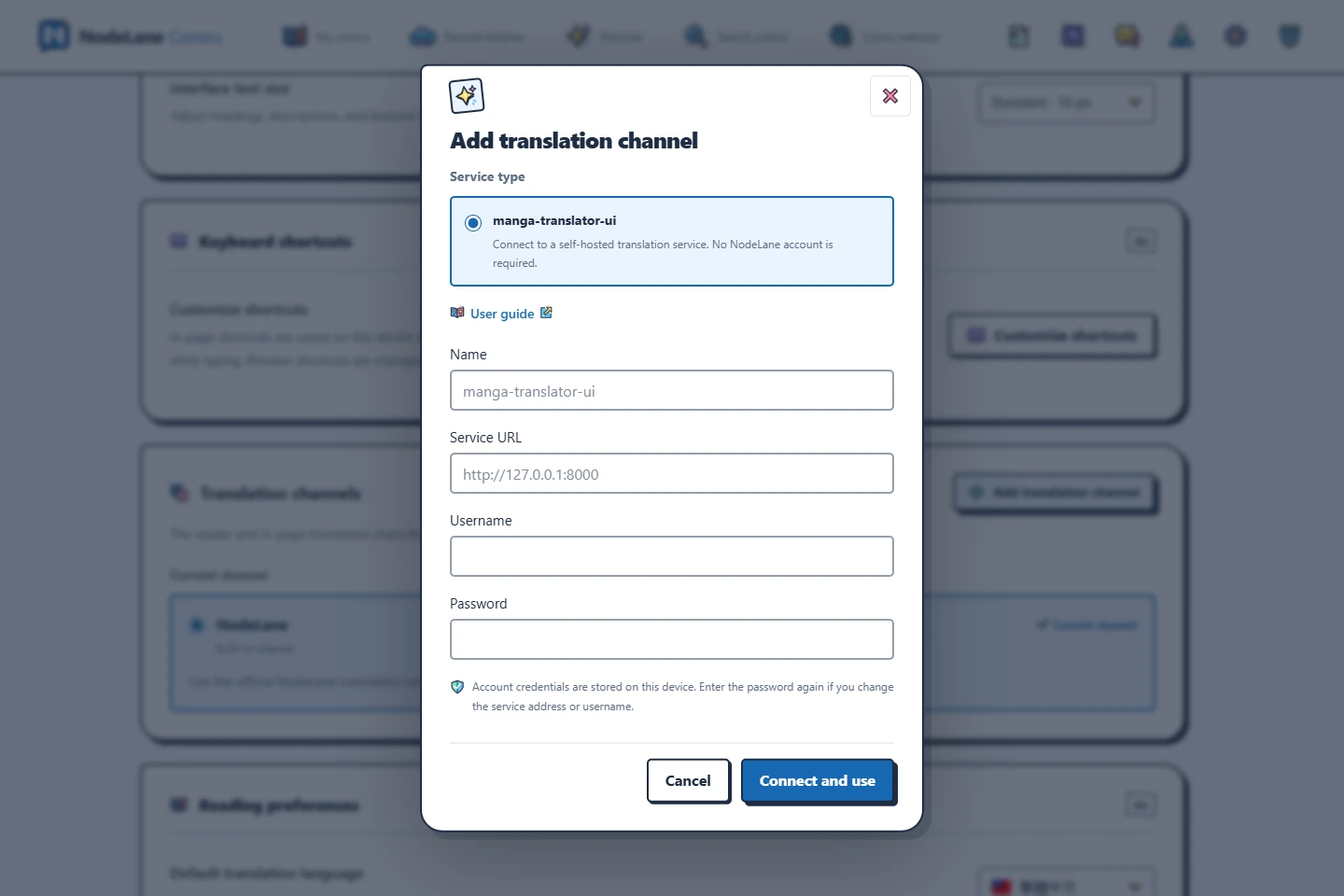
Nach der Verbindung werden MTU-Passwort und Token lokal auf diesem Computer gespeichert. Bei gleicher Dienstadresse und gleichem Benutzernamen lässt du das Passwort leer, um das gespeicherte wiederzuverwenden. Gib es erneut ein, wenn sich Adresse, Benutzername oder Passwort ändern, es ungültig ist oder ein altes Profil nur einen Token enthält. Das Speichern des Passworts und die erneute Verbindung mit leerem Passwortfeld erfordern die Erweiterung in Version 0.10.2 oder neuer; in älteren Versionen muss das Passwort bei jeder erneuten Verbindung eingegeben werden.
- Wählen Sie Übersetzungskanal hinzufügen und bestätigen Sie manga-translator-ui als Dienst. Geben Sie ihm optional einen erkennbaren Namen, z. B. „Mein Computer“.
- Geben Sie als Dienstadresse http://127.0.0.1:8000 ein. Verwenden Sie das Dienststammverzeichnis ohne /auth/login, /translate/with-form/image oder einen Verwaltungsseitenpfad.
- Gib MTU-Benutzernamen und Passwort ein und wähle Verbinden und verwenden. Die Verbindung fordert keine zusätzliche Website-Freigabe an; ist der Zugriff eingeschränkt, stelle in den Erweiterungseinstellungen den Zugriff auf alle Websites wieder her und versuche es erneut.
- Überprüfen Sie, ob im aktuellen Kanal der neue Dienst angezeigt wird. Sie können mehrere Dienstprofile speichern, es wird jedoch jeweils nur der ausgewählte Kanal verwendet.
4. Lesen Sie Ihre erste übersetzte Seite
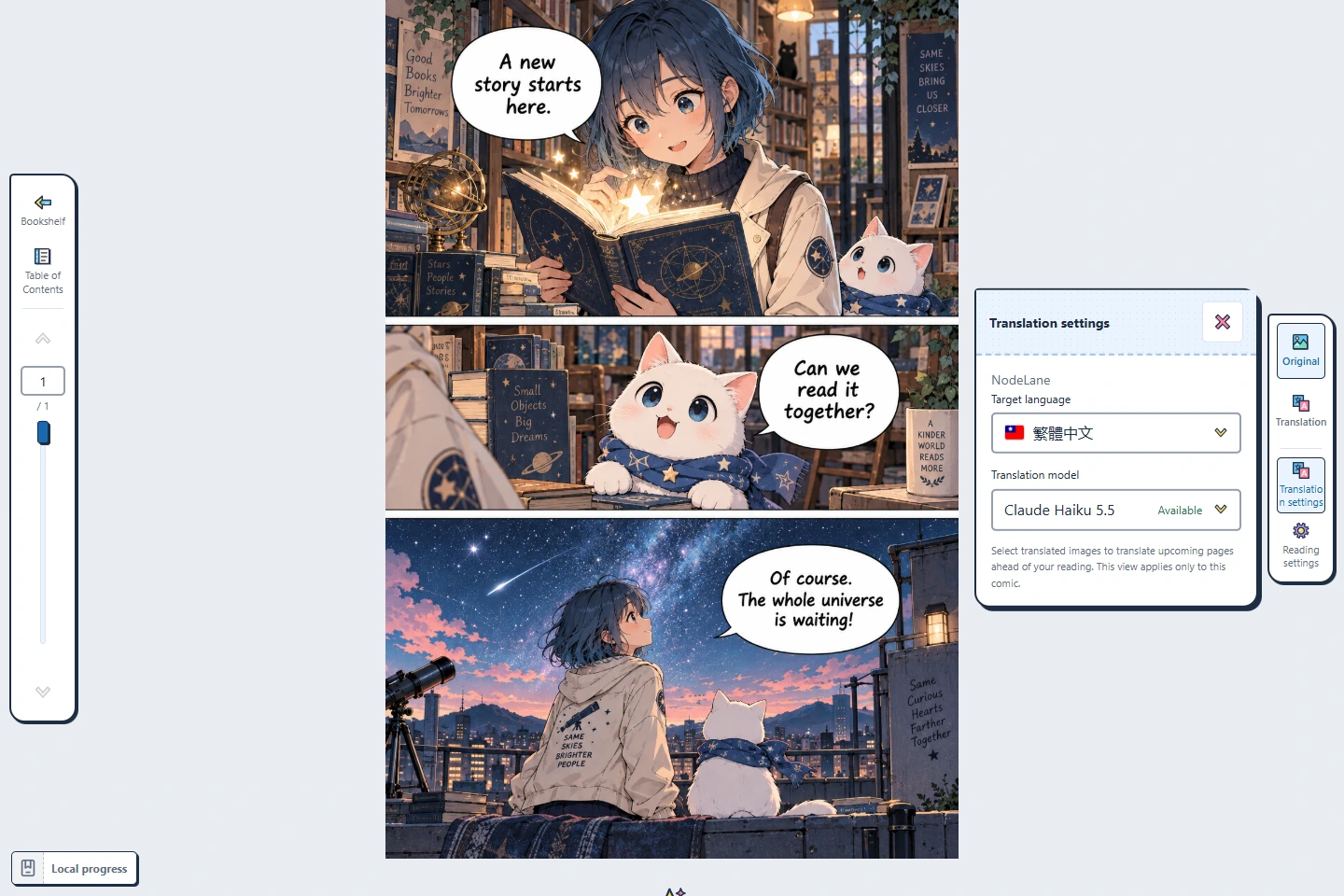
Importiere einen lokalen Manga oder öffne eine unterstützte Quelle im Leser. Wähle eine Sprache und Übersetzung mit deinem ausgewählten MTU-Kanal.
Die aktuelle Seite hat Vorrang, danach folgt ein begrenzter Bereich benachbarter Bilder. Bilder werden im selben MTU-Kanal einzeln verarbeitet. Vergleiche Original und Übersetzung ohne Positionsverlust; Leser und Seitenübersetzung verwenden denselben ausgewählten Dienst.
Wenn eine Seite fehlschlägt, beheben Sie das gemeldete Problem, bevor Sie es manuell erneut versuchen. Das Schließen einer Seite oder der Verlust der Verbindung beweist nicht, dass MTU die Berechnung gestoppt hat. Vermeiden Sie wiederholte Übermittlungen, solange der Dienst möglicherweise noch ausgelastet ist.
Beheben Sie Probleme bei Verbindungen, Anmeldungen und langen Wartezeiten
Überprüfen Sie MTU selbst, bevor Sie es erneut in der Erweiterung versuchen. Geben Sie keine Passwörter, Token oder privaten Comic-Dateien weiter, wenn Sie ein Problem melden.
| Symptom | Was zu überprüfen ist |
|---|---|
| Die Serviceadresse öffnet sich nicht | Überprüfen Sie, ob der Webdienst ausgeführt wird und der Port korrekt ist. 127.0.0.1 bezeichnet den Computer, auf dem der Browser ausgeführt wird; Ein anderes Gerät benötigt eine eigene erreichbare Adresse. |
| Die Seite wird geöffnet, aber die Erweiterung kann keine Verbindung herstellen | Überprüfen Sie die Root-Adresse, die Browser-Zugriffsberechtigung und ob Ihre MTU-Version kompatible Kontoanmeldungs- und Bildübersetzungsendpunkte bietet. |
| Falsche Anmeldedaten oder anfängliche Passwortänderung erforderlich | Melden Sie sich bei MTU an oder ändern Sie dort das ursprüngliche Passwort und stellen Sie dann erneut eine Verbindung her. Verwenden Sie MTU-Anmeldeinformationen, kein NodeLane-Passwort oder Modellschlüssel API. |
| Eine frühere Verbindung meldet nun einen abgelaufenen Login | Wählen Sie in den Kanaleinstellungen „Erneut verbinden“. Bei derselben Dienstadresse und demselben Benutzernamen können Sie das Passwortfeld leer lassen, um das gespeicherte Passwort zu verwenden. Geben Sie es erneut ein, wenn sich die Adresse oder der Benutzername ändert, das Passwort geändert wurde oder nicht mehr gültig ist oder ein älteres Profil nur ein Token enthält. Die Erweiterung sendet die vorherige Übersetzung nicht stillschweigend erneut. Das Speichern des Passworts und die erneute Verbindung mit leerem Passwortfeld erfordern die Erweiterung in Version 0.10.2 oder neuer; in älteren Versionen muss das Passwort bei jeder erneuten Verbindung eingegeben werden. |
| Verbunden, aber die Übersetzung wartet | Überprüfen Sie Modell-Downloads, Engine-Auslastung, Warteschlangen, API-Kontostand und Hardware-Ressourcen. Testen Sie dieselbe Konfiguration in MTU. Beim Herstellen einer Verbindung wird nur die Anmeldung überprüft. |
| Unterbrochen, Zeitüberschreitung oder etwas anderes als ein Bild zurückgegeben | Überprüfen Sie die MTU-Aufgabe, das Proxy-Timeout und die Antwort. Versuchen Sie die fehlgeschlagene Seite manuell erneut, nachdem Sie die Ursache behoben haben. Die Erweiterung stellt Ergebnisse nicht automatisch aus dem MTU-Verlauf wieder her. |
Cache, Offline-Nutzung und wohin die Bilder gehen
Ergebnisse lokaler Kanäle werden im lokalen Speicher dieses Browsers zwischengespeichert. Sie können sie entfernen, indem Sie den Cache leeren oder das Cache-Budget für übersetzte Bilder auf Null setzen und Seiten schließen, die noch Ergebnisse enthalten. Fehlende Ergebnisse erfordern eine manuelle Neuübersetzung; Die Erweiterung kann sie nicht von MTU zurückholen.
Bilder gehen an den ausgewählten MTU-Dienst. Die lokale Ausführung von MTU garantiert keine Offline-Übersetzung: Online-Übersetzer, OCR oder Bildmodelle können Texte oder Bilder an ihre Anbieter senden. Für die Offline-Generierung sind verfügbare Originale, heruntergeladene Modelle und eine Pipeline ohne Online-Abhängigkeiten erforderlich.